
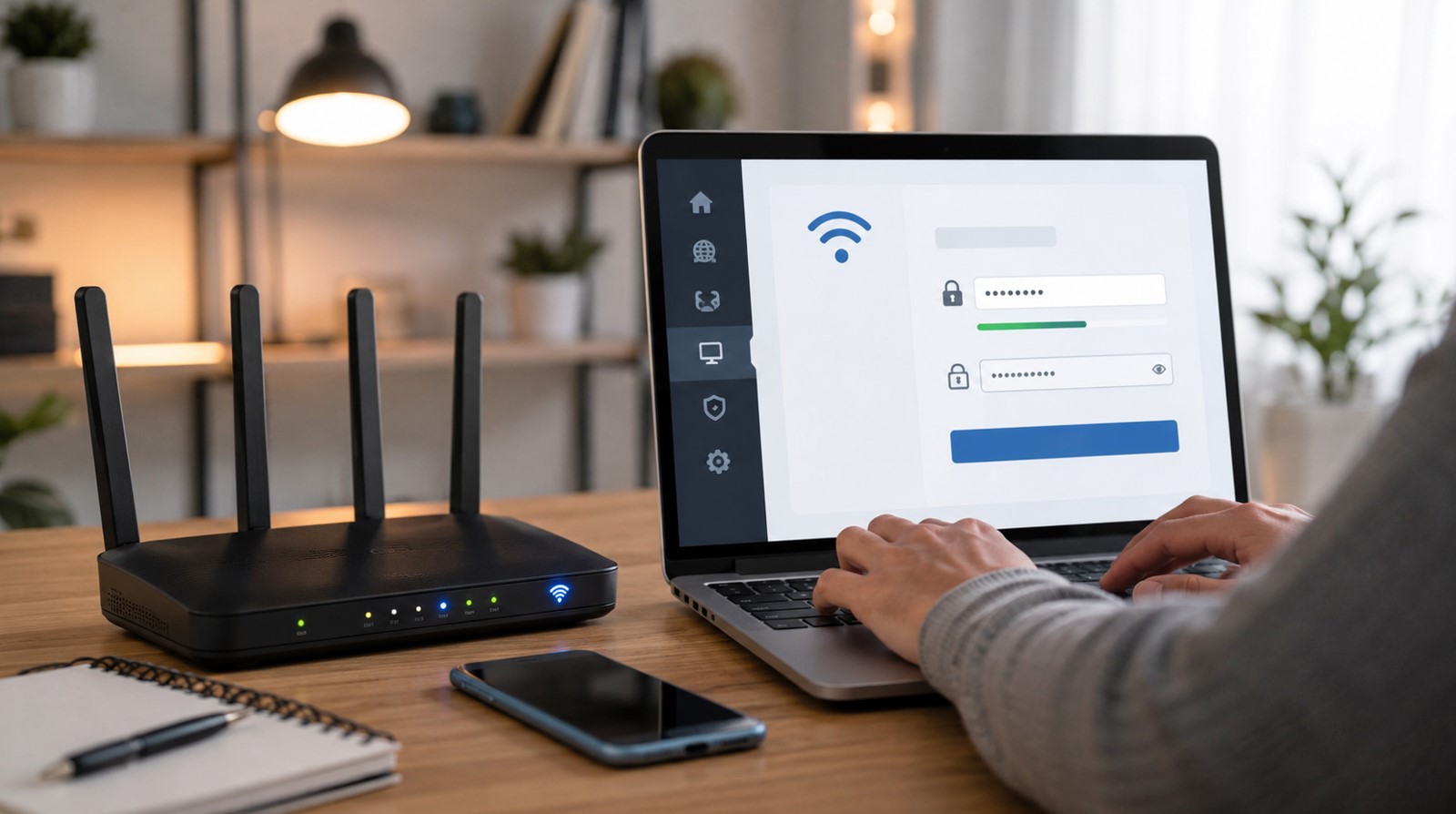
Як поміняти пароль на роутері: проста інструкція для кожного
Сусіди підозріло швидко дізналися ваш пароль, інтернет раптом почав відчутно гальмувати, а до мережі підключилося кілька невідомих пристроїв? Або ви просто давно не міняли пароль і вирішили нарешті це зробити? Причин багато, а от сама процедура чомусь лякає багатьох, хто не вважає себе технічно підкованим. Здається, ніби це складна справа для айтішників.
Насправді все значно простіше. Поміняти пароль здатен кожен, навіть якщо ви ніколи не залазили в налаштування свого пристрою. Потрібно лише знати послідовність дій і кілька базових речей. За десять хвилин ви впораєтеся, навіть якщо техніка – не ваша стихія, а комп’ютер ви вмикаєте переважно для перегляду фільмів.
Як поміняти пароль на роутері: з чого почати
Перш ніж кудись натискати, варто розібратися в одній важливій речі, яка рятує від найбільшої плутанини. Бо “пароль на роутері” – це насправді дві різні речі.
Перша – це пароль від Wi-Fi. Той самий, який ви вводите на телефоні чи ноутбуці, щоб підключитися до бездротової мережі. Саме його змінюють найчастіше, і саме про нього зазвичай думають люди.
Друга – це пароль адміністратора. Це окремий пароль, який відкриває доступ до самих налаштувань пристрою, тобто до тієї панелі, де ви й змінюватимете пароль від Wi-Fi. Це два різні паролі, і плутати їх не варто.
| Пароль | Для чого потрібен |
|---|---|
| Пароль Wi-Fi | Підключення пристроїв до бездротової мережі |
| Пароль адміністратора | Вхід у налаштування самого пристрою |
Розуміння цієї різниці – половина успіху. Найчастіше люди хочуть змінити саме пароль Wi-Fi, але щоб це зробити, спершу треба зайти в налаштування за допомогою пароля адміністратора. Тож знадобляться обидва.
Що потрібно для початку? Насамперед пристрій, підключений до вашої мережі, – комп’ютер, ноутбук чи навіть смартфон. А ще дані для входу в налаштування, які зазвичай є на самому роутері. Про них – далі.
Де знайти дані для входу?
Це той момент, на якому багато хто спотикається. Щоб зайти в налаштування, треба знати адресу панелі та пароль адміністратора. І хороша новина в тому, що зазвичай усе це написано на самому пристрої.
Переверніть роутер і подивіться на наклейку знизу чи збоку. На заводській наклейці зазвичай вказані адреса для входу в налаштування, а також логін і пароль адміністратора за замовчуванням. Це найперше місце, куди варто зазирнути.
Адреса для входу – це набір цифр, який вводять у браузері. Найпоширеніші варіанти доволі стандартні, але точний завжди краще звірити з наклейкою. Логін і пароль за замовчуванням теж часто типові.
Зведемо типові дані для входу далі. Але пам’ятайте – це лише поширені варіанти, а точні дані дивіться на своєму пристрої.
| Що це | Типові варіанти |
|---|---|
| Адреса налаштувань | 192.168.0.1 або 192.168.1.1 |
| Логін за замовчуванням | admin |
| Пароль за замовчуванням | admin або порожній |
Важливий нюанс. Якщо логін і пароль адміністратора за замовчуванням не підходять, отже, їх уже колись змінювали – можливо, майстер під час встановлення. У такому разі доведеться згадати ці дані або скидати пристрій до заводських налаштувань, про що поговоримо окремо.
Ще один момент для тих, у кого роутер від інтернет-провайдера. Іноді доступ до частини налаштувань буває обмежений, і тоді може знадобитися звернення до провайдера. Але змінити пароль Wi-Fi зазвичай можна й самостійно.
Як поміняти пароль на роутері через браузер?
Тепер найголовніше – сам процес через браузер. Це класичний спосіб, який працює практично з будь-яким пристроєм. Розберемо його покроково.
Спершу відкрийте будь-який браузер на пристрої, підключеному до вашої мережі. В адресний рядок введіть адресу налаштувань із наклейки й натисніть перехід. Відкриється сторінка входу, де треба ввести логін і пароль адміністратора.
Ось загальна послідовність дій:
- Підключіться до своєї мережі з комп’ютера чи телефона.
- Відкрийте браузер і введіть адресу налаштувань в адресний рядок.
- Уведіть логін і пароль адміністратора для входу.
- Знайдіть розділ бездротової мережі, часто позначений як Wireless чи Wi-Fi.
- Перейдіть до налаштувань безпеки цього розділу.
- Знайдіть поле з паролем мережі й введіть новий.
- Збережіть зміни й дочекайтеся застосування.
Розберемо ключові моменти детальніше. Розділ із паролем Wi-Fi зазвичай ховається в налаштуваннях бездротової мережі, у підрозділі, пов’язаному з безпекою чи захистом. Саме поле пароля може називатися по-різному – ключ мережі, пароль, ключ безпеки.
Коли знайдете це поле, просто зітріть старий пароль і введіть новий. Обов’язково збережіть зміни кнопкою на кшталт “Зберегти” чи “Застосувати”, інакше все буде намарно. Це найпоширеніша помилка – люди вводять пароль, але забувають зберегти.
Після збереження пристрій може на кілька секунд перезавантажити бездротову мережу. Це нормально. Wi-Fi ненадовго зникне, а потім з’явиться знову – уже з новим паролем. Про подальші дії поговоримо трохи згодом.
Зверніть увагу й на тип захисту мережі. У тих самих налаштуваннях зазвичай є вибір протоколу безпеки. Обирайте сучасний протокол захисту – це суттєво підвищує безпеку вашої мережі порівняно зі старими варіантами.
Як поміняти пароль на роутері через застосунок?
А тепер про сучасніший і часто зручніший спосіб. Багато сучасних пристроїв, особливо новіші моделі та системи, керуються через мобільний застосунок. Це помітно спрощує справу.
Суть у тому, що виробники випускають фірмові застосунки для керування своїми пристроями. Через такий застосунок налаштування стають зрозумілішими, а зміна пароля – буквально справою кількох дотиків. Не треба нічого вводити в браузері.
Загальний порядок дій зазвичай такий:
- Установіть фірмовий застосунок для керування вашим пристроєм.
- Авторизуйтеся у своєму акаунті чи підключіться до пристрою.
- Знайдіть розділ налаштувань бездротової мережі.
- Оберіть зміну пароля Wi-Fi.
- Уведіть новий пароль і збережіть зміни.
Головна перевага застосунку в тому, що інтерфейс зазвичай простіший і дружніший за класичну веб-панель, з підказками й зрозумілими назвами. Для тих, хто губиться в технічних термінах, це справжній порятунок.
Який саме застосунок потрібен, залежить від виробника вашого пристрою. Назву зазвичай можна знайти в документації чи на офіційному сайті виробника. Установлюйте застосунки лише з офіційних джерел, щоб не нарватися на підробку.
Утім, застосунок доступний не для всіх пристроїв – старіші моделі часто керуються лише через браузер. Тож якщо фірмового застосунку немає, повертайтеся до способу з браузером, описаного вище. Він універсальний.
Що робити після зміни пароля?
Пароль змінено, зміни збережено – але це ще не кінець історії. Далі треба зробити кілька важливих речей, інакше здивуєтеся, чому пристрої раптом “відвалилися” від інтернету.
Головний наслідок зміни пароля очевидний, але багато хто про нього забуває. Після зміни пароля всі ваші пристрої від’єднаються від мережі, бо вони пам’ятають старий пароль. Телефон, ноутбук, телевізор, розумні пристрої – усе це доведеться підключити заново.
Тож наступний крок – перепідключити всі свої пристрої, ввівши на кожному новий пароль. Почніть із тих, якими користуєтеся найчастіше, а далі згадайте про решту, зокрема про ті, що працюють у фоні.
Ось чек-лист дій після зміни пароля:
- Перепідключіть смартфони й планшети з новим паролем.
- Оновіть пароль на ноутбуках і комп’ютерах.
- Не забудьте про смарт-телевізор і телевізійні приставки.
- Підключіть заново розумні пристрої й техніку з Wi-Fi.
- Перевірте, чи все працює, після перепідключення.
Особливо легко забути про пристрої, які працюють непомітно – розумні лампи, камери, колонки, годинники. Вони теж використовують Wi-Fi, тож і їм знадобиться новий пароль. Інакше вони просто перестануть працювати.
Це може здатися морокою, але насправді забирає небагато часу. Зате результат того вартий – ваша мережа тепер захищена новим паролем, а зайві гості з неї вилетіли. Якщо метою було позбутися непроханих користувачів, тепер вони точно відключені й доступу більше не мають.
Як створити надійний пароль?
Раз уже змінюєте пароль, варто зробити його справді надійним. Бо слабкий пароль – це запрошення для охочих скористатися вашим інтернетом. Розберемо принципи хорошого пароля.
Головне правило – довжина й різноманітність. Надійний пароль складається щонайменше з дванадцяти символів і поєднує великі й малі літери, цифри та спеціальні знаки. Що довший і різноманітніший пароль, то важче його підібрати.
Так само важливо, чого в паролі бути не повинно. Уникайте очевидних речей: дати народження, імен, простих послідовностей на кшталт цифр підряд чи слова “пароль”. Усе це зламується за лічені секунди.
Ось правила створення надійного пароля:
- Використовуйте щонайменше дванадцять символів.
- Поєднуйте великі й малі літери, цифри та символи.
- Уникайте особистої інформації на кшталт дат та імен.
- Не використовуйте прості послідовності й словникові слова.
- Не залишайте пароль за замовчуванням із наклейки.
Про останній пункт варто наголосити окремо. Заводський пароль із наклейки краще замінити на власний, бо стандартні паролі менш надійні. Залишати те, що надруковано на пристрої, – не найкраща ідея з погляду безпеки.
Хороший прийом – придумати довгу фразу, зрозумілу лише вам, і трохи видозмінити її символами й цифрами. Таку фразу легко запам’ятати, але складно підібрати.
Наприклад, можна взяти рядок улюбленої пісні чи кумедну фразу й замінити частину літер на схожі цифри та знаки. І, звісно, запишіть новий пароль у надійному місці, щоб не забути.
Не забудьте про пароль адміністратора!
Ось про що забувають чи не всі. Змінивши пароль Wi-Fi, багато хто зупиняється. Але залишати стандартний пароль адміністратора – серйозна діра в безпеці.
Нагадаємо: пароль адміністратора відкриває доступ до всіх налаштувань пристрою. Якщо він залишається заводським, будь-хто, хто підключиться до мережі, може зайти в налаштування й змінити що завгодно, зокрема й ваш новий пароль Wi-Fi. Тож його теж варто змінити.
Робиться це в тих самих налаштуваннях, зазвичай у розділі, пов’язаному з системою, керуванням чи адмініструванням. Там буде поле для зміни пароля адміністратора. Принцип той самий – старий пароль замінюємо на новий надійний.
Ось базові кроки безпеки, які варто зробити заразом:
- Змініть заводський пароль адміністратора на власний.
- Оберіть сучасний протокол захисту мережі.
- За можливості оновіть програмне забезпечення пристрою.
- Періодично переглядайте список підключених пристроїв.
Оновлення програмного забезпечення пристрою – важлива, хоч і недооцінена частина безпеки, бо воно закриває відомі вразливості. Багато сучасних пристроїв роблять це автоматично, але перевірити не завадить.
Ці кілька додаткових кроків перетворюють просту зміну пароля на повноцінне зміцнення безпеки вашої мережі. Витратите ще кілька хвилин – зате будете спокійні за свій інтернет.
Що робити, якщо забули пароль адміністратора?
Окрема поширена ситуація: ви хочете зайти в налаштування, а пароль адміністратора не пригадуєте й заводський не підходить. Не панікуйте, вихід є.
У такому разі допомагає скидання пристрою до заводських налаштувань. На більшості пристроїв є маленька кнопка скидання, яку треба затиснути на кілька секунд, зазвичай чимось тонким на кшталт скріпки. Після цього всі налаштування повертаються до заводських.
Але тут є серйозний нюанс, який треба усвідомлювати. Скидання стирає всі налаштування, включно з параметрами підключення до інтернету, тож після нього мережу доведеться налаштовувати заново. Це означає, що знадобляться дані від провайдера.
Тож скидання – це крайній захід, а не перший вибір. Перш ніж на нього зважитися, добре подумайте й переконайтеся, що маєте всю потрібну інформацію для повторного налаштування. Інакше ризикуєте залишитися без інтернету.
Ось коли скидання виправдане:
- Ви забули пароль адміністратора й не можете зайти в налаштування.
- Заводські дані не підходять, а хто їх міняв, невідомо.
- Пристрій працює зі збоями, які не вдається виправити інакше.
- Ви готові налаштувати підключення заново або маєте кого попросити.
Якщо ж ви не впевнені, що впораєтеся з повторним налаштуванням, краще звернутися по допомогу до провайдера чи знайомого, який на цьому знається. Іноді дзвінок на гарячу лінію провайдера вирішує проблему швидше за самостійні експерименти.
Типові помилки, яких варто уникати
Помилка перша – не зберегти зміни. Людина вводить новий пароль, але забуває натиснути кнопку збереження. Без збереження змін пароль залишиться старим, хоч би скільки ви його вводили. Завжди перевіряйте, що зміни застосовані.
Помилка друга – плутати два паролі. Спроба змінити пароль Wi-Fi, а натомість зміна пароля адміністратора чи навпаки. Пам’ятайте про різницю між ними, про яку ми говорили на початку.
Помилка третя – забути про перепідключення пристроїв. Після зміни всі пристрої від’єднуються, і це нормально. Але якщо не знати про це заздалегідь, можна вирішити, що щось зламалося.
Ще кілька промахів, яких варто уникати:
- Забувати зберегти зміни після введення нового пароля.
- Плутати пароль Wi-Fi із паролем адміністратора.
- Ставити надто простий пароль заради легкості запам’ятовування.
- Не записувати новий пароль і потім його забувати.
- Скидати пристрій без потреби, втрачаючи всі налаштування.
Уникнете цих пасток – і зміна пароля пройде без жодних складнощів. Насправді це одна з найпростіших операцій із домашньою технікою, якщо діяти послідовно й уважно.
FAQ
Чим відрізняється пароль Wi-Fi від пароля адміністратора?
Пароль Wi-Fi ви вводите на пристроях, щоб підключитися до бездротової мережі. Пароль адміністратора відкриває доступ до налаштувань самого пристрою. Це два різні паролі, і для зміни пароля Wi-Fi спершу треба зайти в налаштування за допомогою пароля адміністратора.
Де знайти адресу для входу в налаштування?
Зазвичай вона вказана на заводській наклейці знизу чи збоку пристрою разом із логіном і паролем адміністратора. Найпоширеніші варіанти адреси доволі стандартні, але точну краще звірити саме на своєму пристрої.
Що робити, якщо заводський пароль адміністратора не підходить?
Найімовірніше, його вже колись змінювали, наприклад майстер при встановленні. Тоді доведеться згадати ці дані або скинути пристрій до заводських налаштувань. Але скидання стирає всі налаштування, тож це крайній захід.
Чому після зміни пароля зник інтернет на телефоні?
Це нормально. Після зміни пароля всі пристрої від’єднуються від мережі, бо пам’ятають старий пароль. Просто підключіться до мережі заново, ввівши новий пароль. Те саме зробіть з усіма іншими пристроями.
Який пароль вважається надійним?
Надійний пароль має щонайменше дванадцять символів і поєднує великі й малі літери, цифри та спеціальні знаки. Уникайте особистої інформації, простих послідовностей і словникових слів. Заводський пароль краще замінити на власний.
Чи можна змінити пароль зі смартфона?
Так. Можна зробити це через браузер на телефоні, ввівши адресу налаштувань, або через фірмовий застосунок виробника, якщо він доступний для вашого пристрою. Застосунок зазвичай простіший і зрозуміліший.
Що робити, якщо роутер від провайдера й доступ обмежений?
Змінити пароль Wi-Fi зазвичай можна й самостійно. Але якщо частина налаштувань заблокована, можливо, знадобиться звернутися до провайдера. Гаряча лінія провайдера допоможе розібратися з обмеженнями.
Мережа під замком: кілька слів на завершення
Якщо зібрати все докупи, стає ясно, що зміна пароля – зовсім не та складна операція, якою вона здається спочатку. Кілька кроків через браузер чи застосунок – і справу зроблено, навіть якщо техніка ніколи не була вашою сильною стороною.
Пам’ятайте про головне: розрізняйте пароль Wi-Fi і пароль адміністратора, обов’язково зберігайте зміни й не забувайте перепідключити пристрої після зміни. Ці три речі рятують від більшості непорозумінь.
Робіть пароль справді надійним, не залишайте заводських значень і заразом змініть пароль адміністратора та оновіть захист мережі. Кілька додаткових хвилин перетворять просту зміну пароля на повноцінне зміцнення безпеки вашого дому.
І наостанок. Точні назви меню й розділів різняться залежно від виробника, тож орієнтуйтеся на логіку, а не на дослівні формулювання. А якщо щось не виходить, документація виробника чи гаряча лінія провайдера завжди прийдуть на допомогу. Тож не відкладайте – приділіть цьому десять хвилин сьогодні, і ваша мережа буде надійно захищена, а зайві користувачі більше не крастимуть ваш інтернет.
Спокійного вам і безпечного інтернету!